
- 海外Wi-Fiホーム
- 海外Wi-Fiレンタルの設定方法と使い方
- Wi-Fiの通信量を抑えるためのアプリ別設定方法

アプリ別設定方法
REDUCE WI-FI DATA USAGE BY APP


海外Wi-Fiを利用する際は、端末の設定だけでなく、各アプリごとの通信量を抑える設定も重要です。
よく使うアプリは初期設定のままだと、想定以上にデータ通信量を消費する場合があります。
出発前にアプリごとの通信量設定も見直しておきましょう。
通信量を消費しやすい主なアプリ
APPS WITH HIGH WI-FI DATA USAGE





※本ページの情報は2026年2月時点の内容です。アプリのアップデートなどにより、画面や設定手順が変更される場合があります。
各アプリのご利用にあたっては、各サービス提供元の利用規約等をご確認のうえ、ご利用ください。なお、当社では各アプリのサポートや動作保証は行っておらず、内容の変更や不具合等については対応いたしかねますので、あらかじめご了承ください。
Googleマップ
海外旅行中は、地図アプリのナビや現在地表示によりデータ通信量が多くなりがちです。
Googleマップでは、渡航前に地図を保存することで、現地では通信を行わずに地図を利用できます。
※オフラインマップを利用するには、Googleアカウントへのログインが必要です。
※地域によってはオフラインで利用できない場合があります。
オフラインマップのダウンロード方法
・Googleマップアプリを開き、地図をダウンロードしたいエリアを検索
・右上のプロフィールアイコンをタップ
・「オフラインマップ」をタップ
・「自分の地図を選択」をタップ
・利用予定エリアをダウンロード
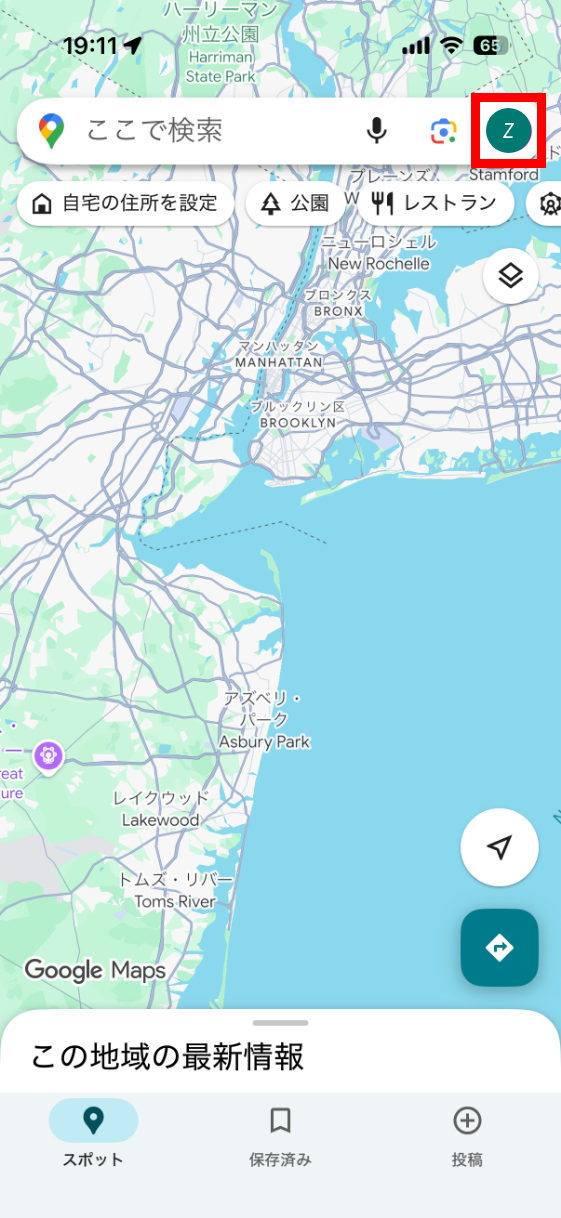
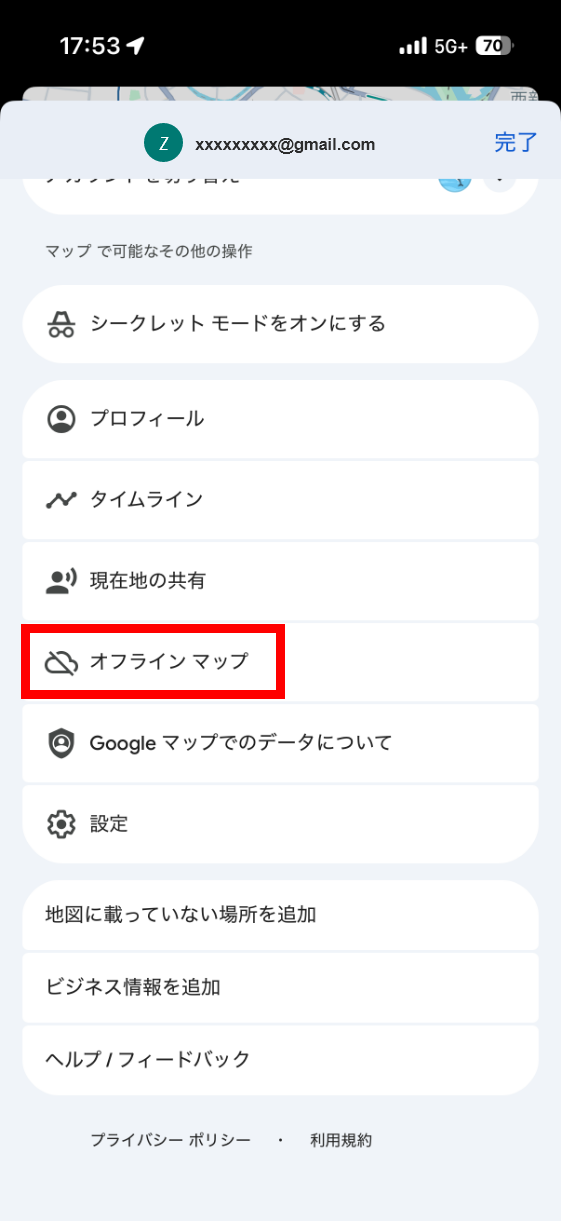
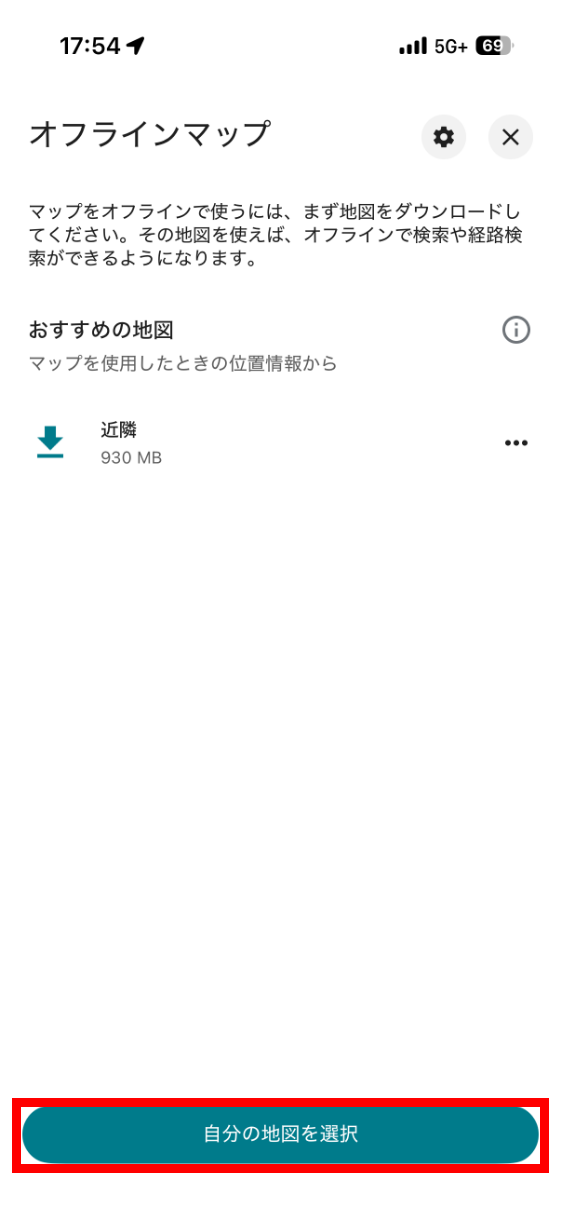
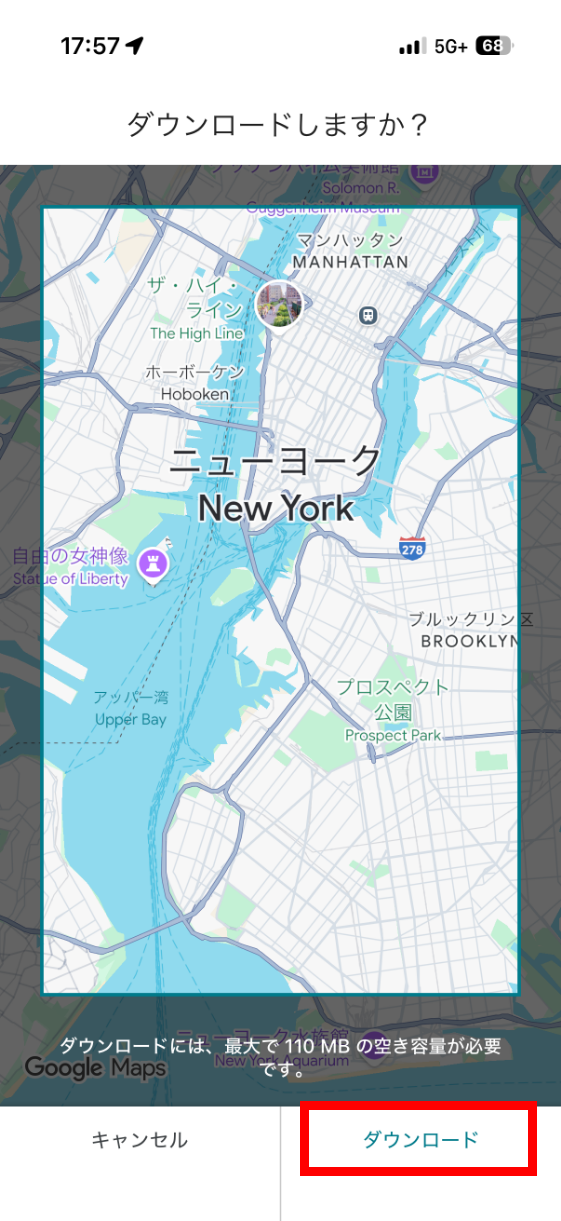
ダウンロードしたマップは、「オフラインマップ」内の「ダウンロードした地図」で確認できます。
LINE
LINEは写真・動画の送受信や通話機能により、データ通信量を消費しやすいアプリです。
海外Wi-Fi利用前に設定を見直しておくことで、無駄な通信量を抑えることができます。
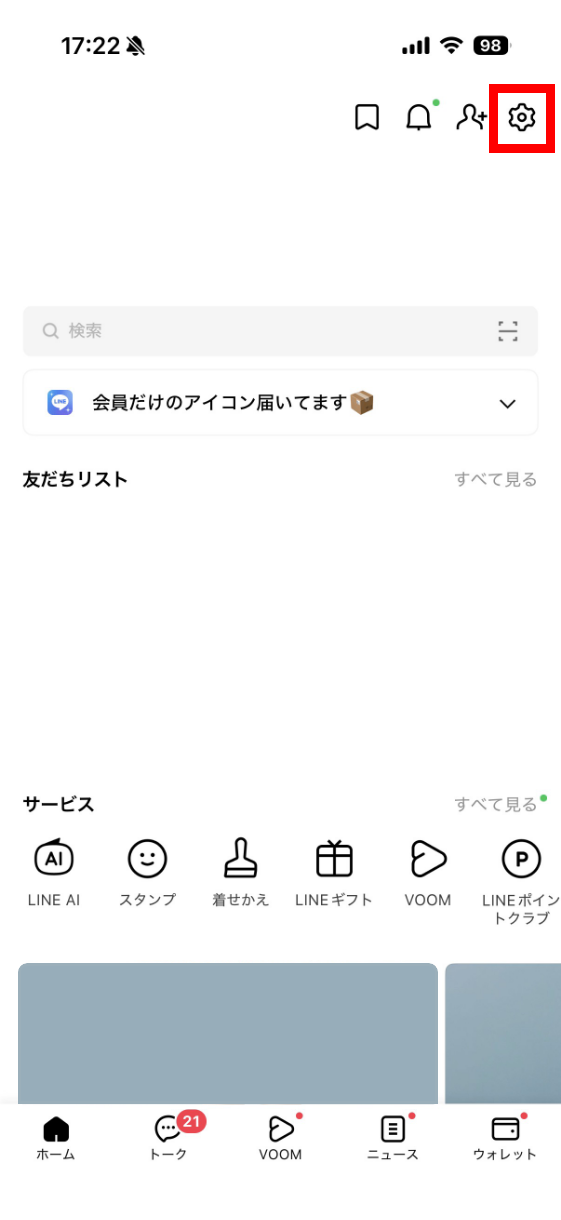
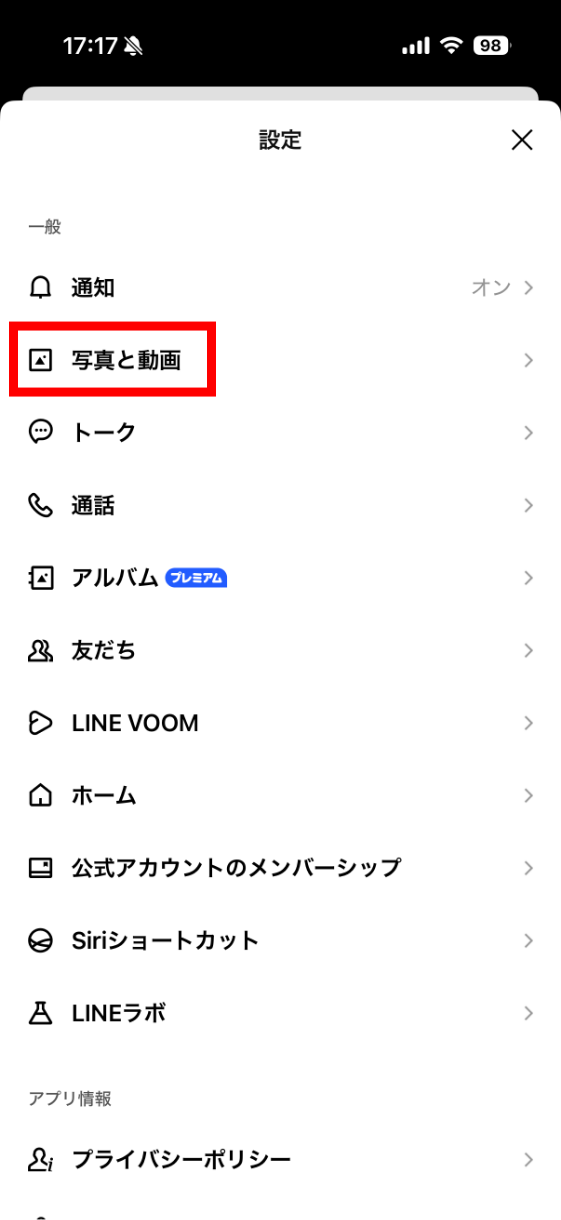
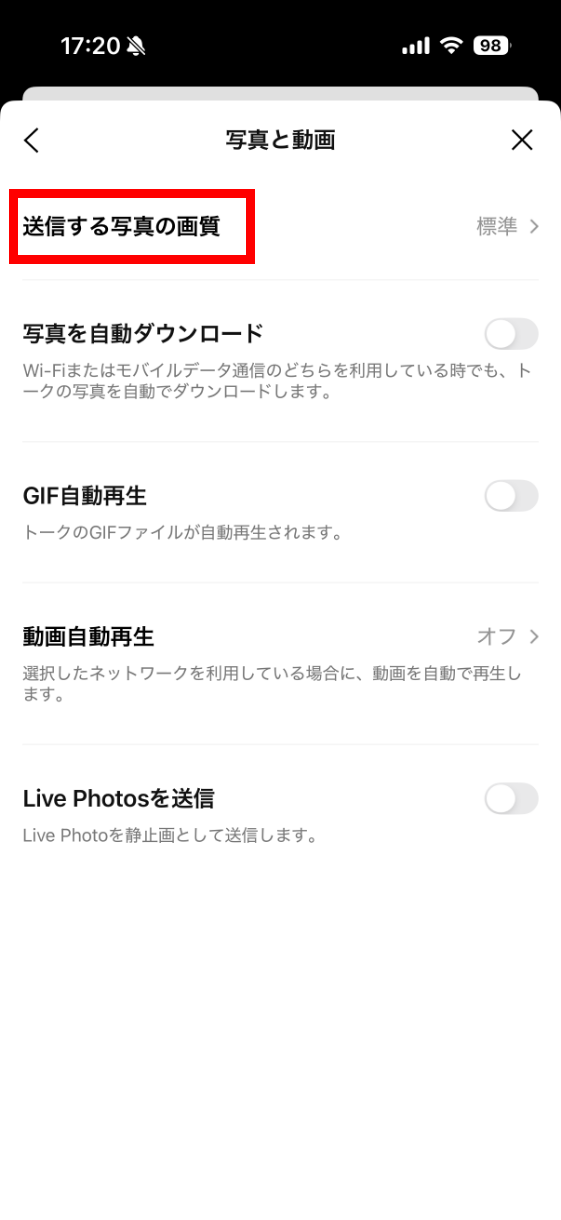
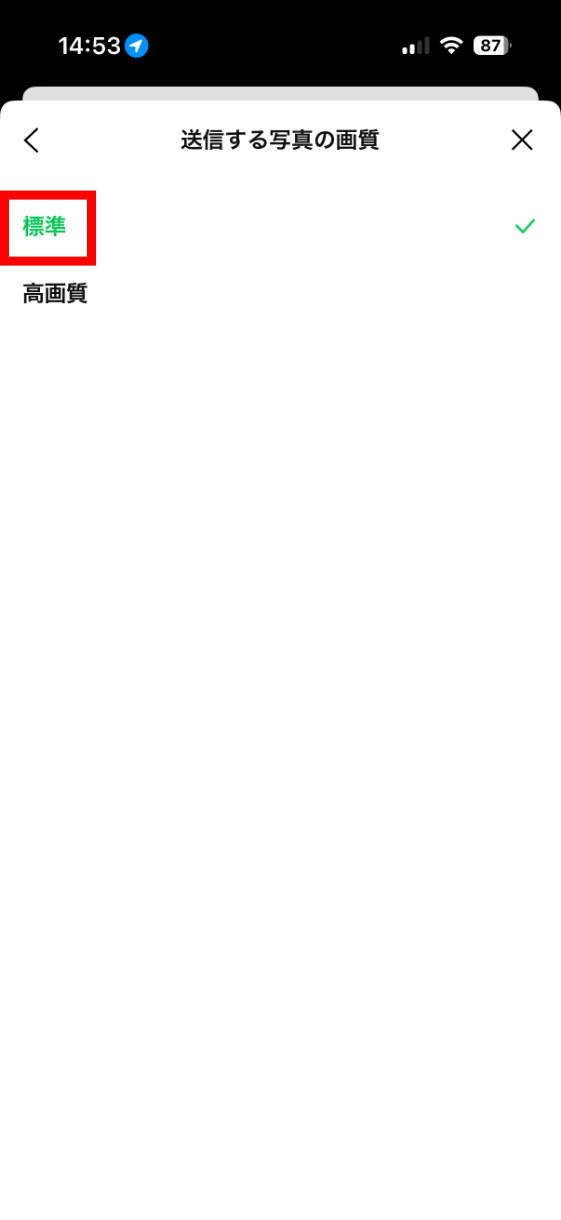
送信する写真の品質を低画質にする
・LINEアプリを開いて設定画面をタップする(歯車マーク)
・設定画面から「写真と動画」をタップ
・「送信する写真の品質」を項目をタップ
・「高画質」以外を選択する
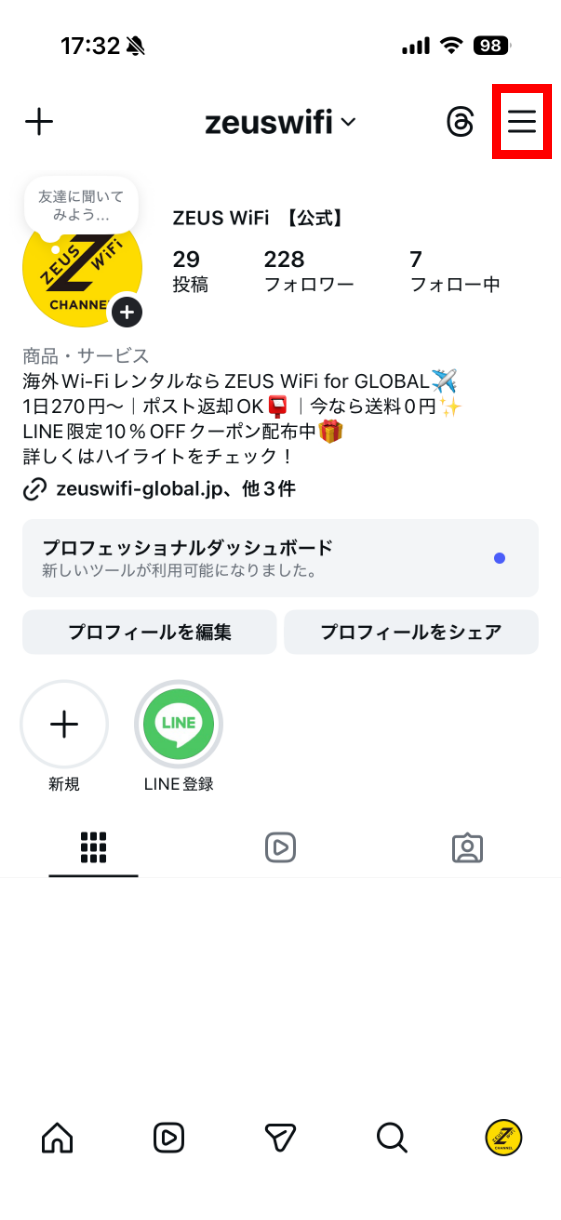
Instagramでは、動画の自動再生や高画質な写真の読み込みによって、知らないうちに多くのデータ通信量を消費してしまいます。
フィードをスクロールするだけでも通信量は増え、使い方によっては通信制限にかかる可能性もあります。
旅行情報をInstagramで調べる方は、事前にデータ通信量を抑える設定をしておくのがおすすめです。
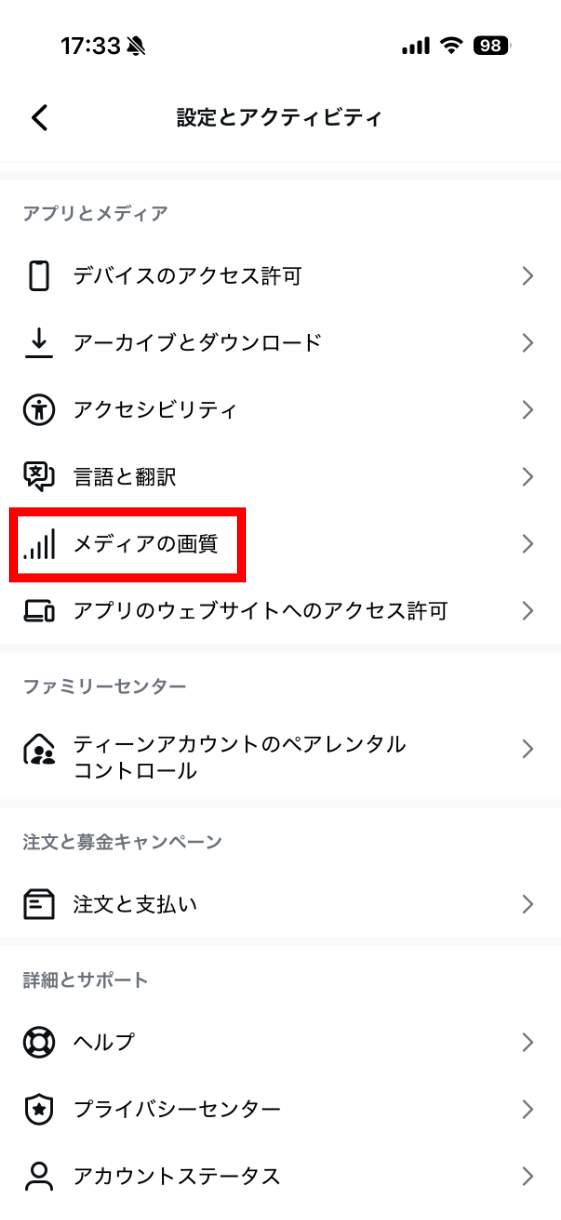
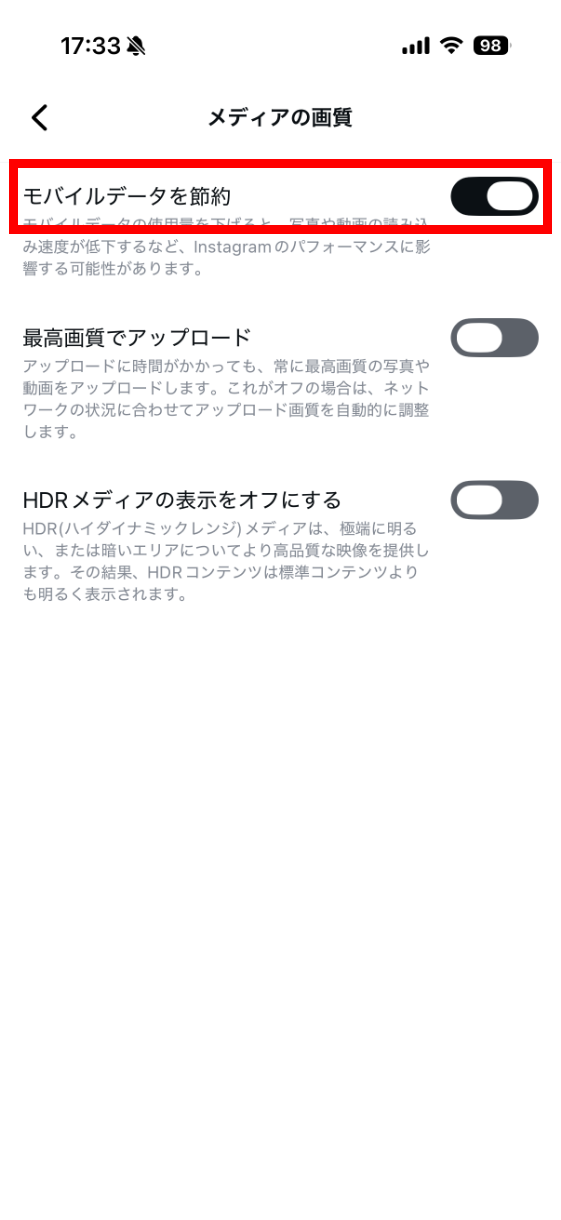
送信する写真の品質を低画質にする
・Instagramプロフィール > メニュー(右上三本線)をタップ
・ 設定とアクティビティに移動し、「メディアの画質」を選択
・一番上の「モバイルデータを節約」を「ON」へ切り替える
X(旧Twitter)
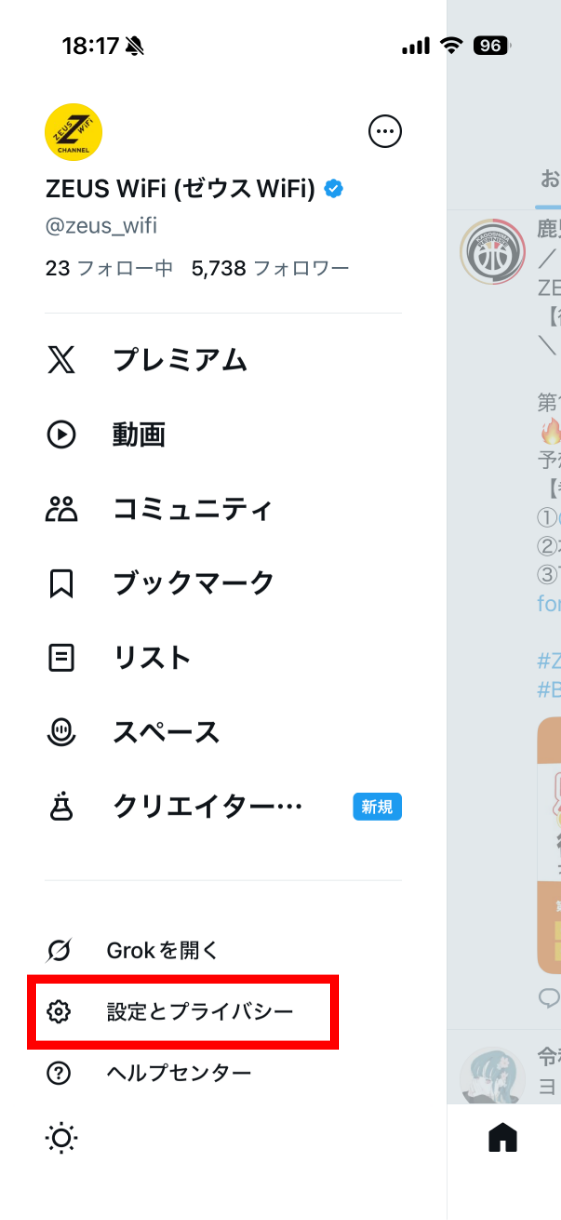
X(旧Twitter)はタイムラインを眺めているだけでも、画像や動画が次々と読み込まれ、通信量を消費しやすいアプリです。
旅行中に通信量を使いすぎないためにも、あらかじめ設定を見直しておきましょう。
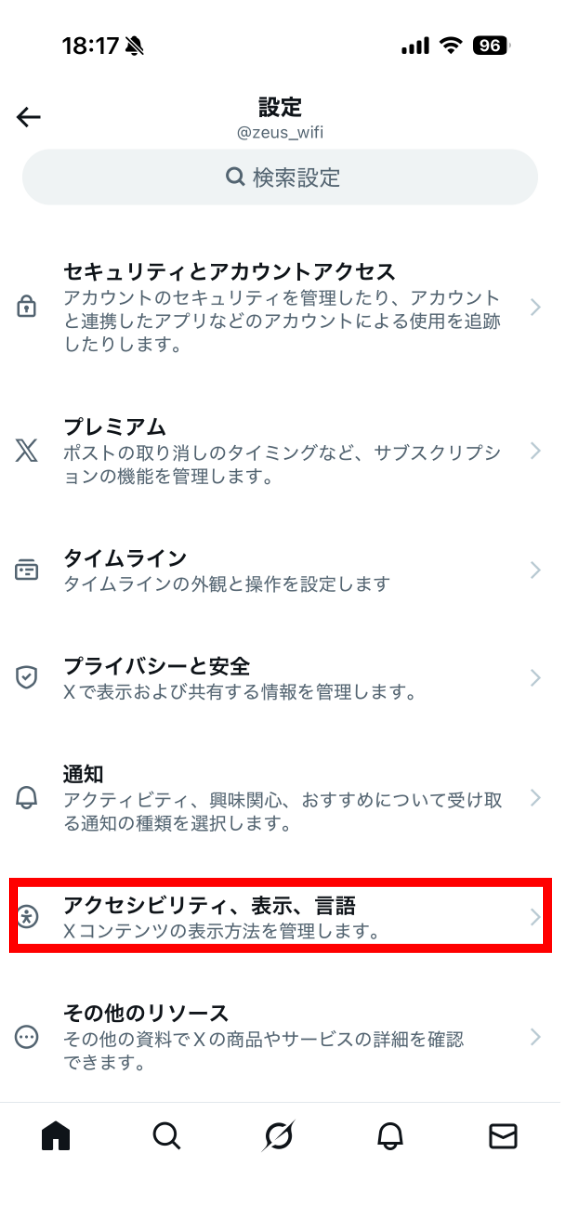
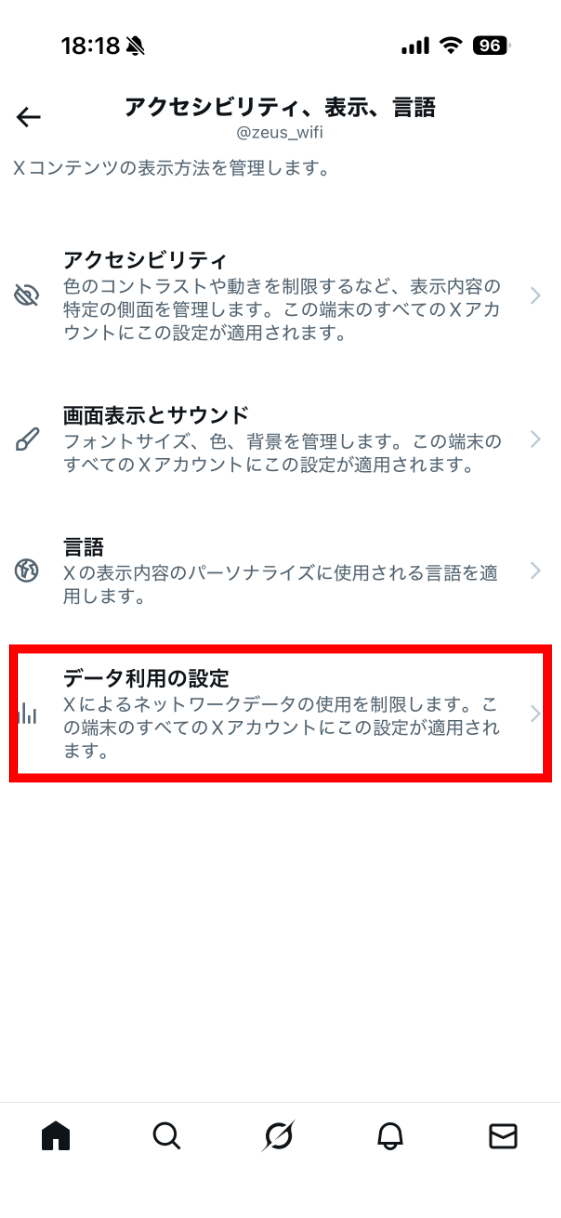
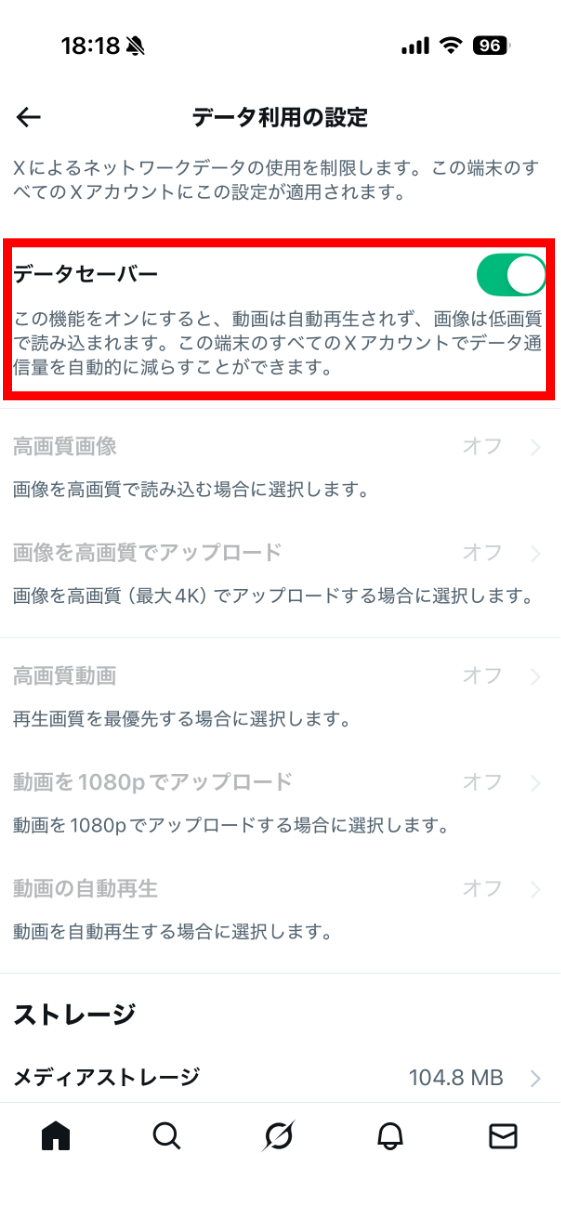
データセーバー機能をONにする
・アイコンをタップし「 設定とプライバシー」を選択
・「アクセシビリティ、表示、言語」を選択
・「データ利用の設定」を選択
・データセーバーを「ON」へ切り替える
YouTube
YouTubeは画質が高いほど通信量も増えるため、視聴しているだけで想像以上にギガを消費してしまうことがあります。
YouTubeアプリの「データセーバー」機能を使うと、動画画質が自動的に低下し、データ通信量を効率的に減らせます。
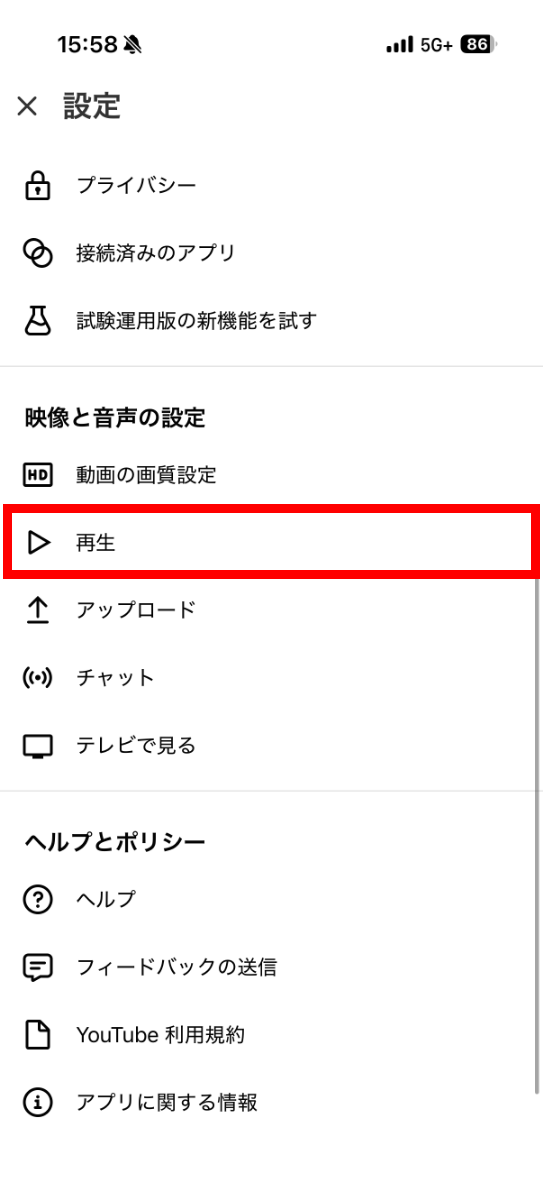
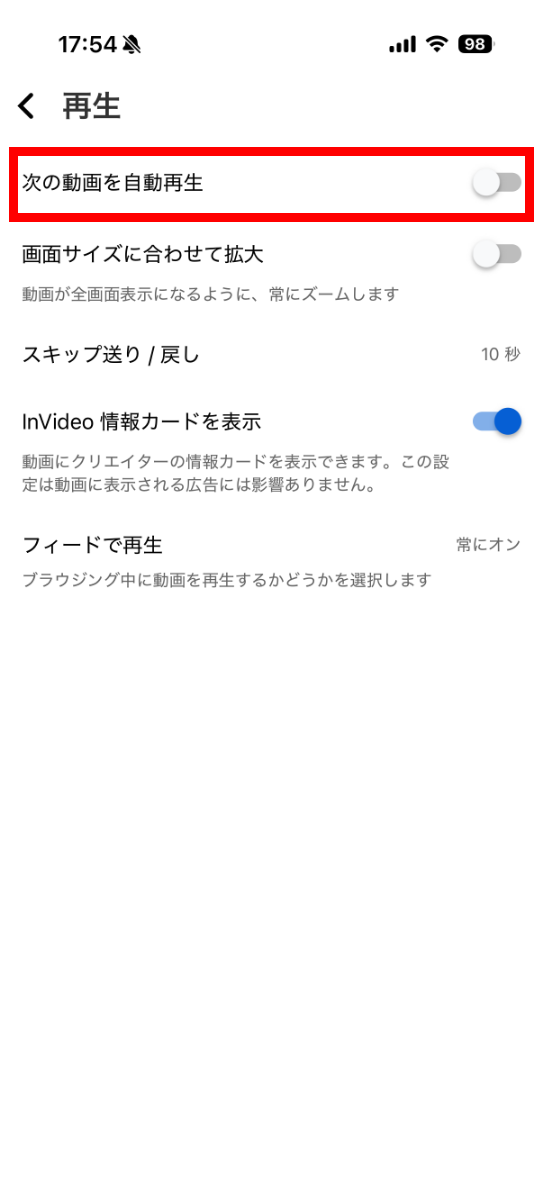
また、動画の自動再生を無効化することで、データ通信量を抑えることができます。
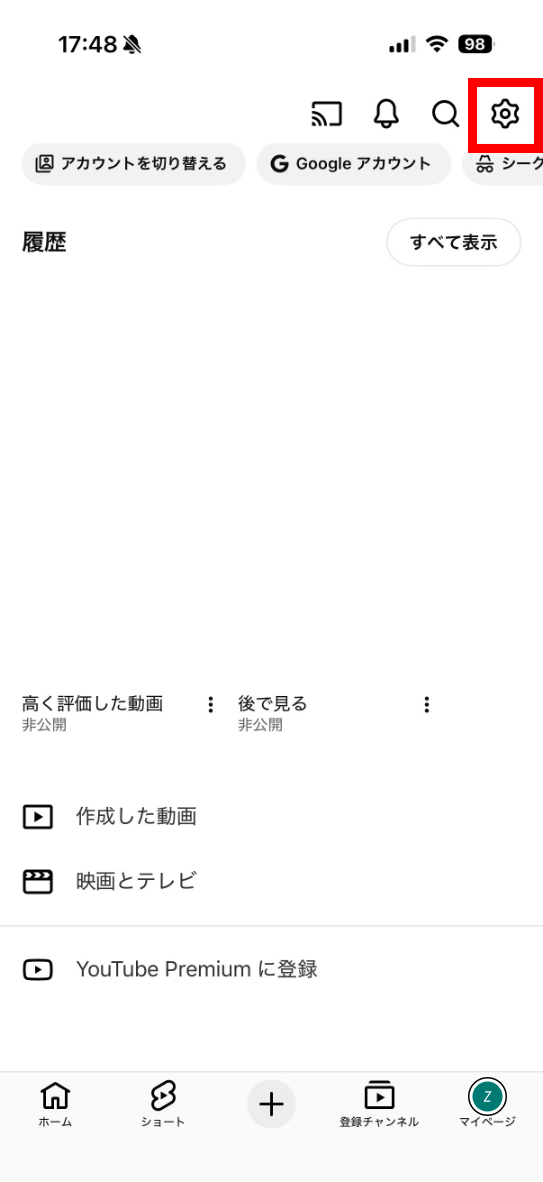
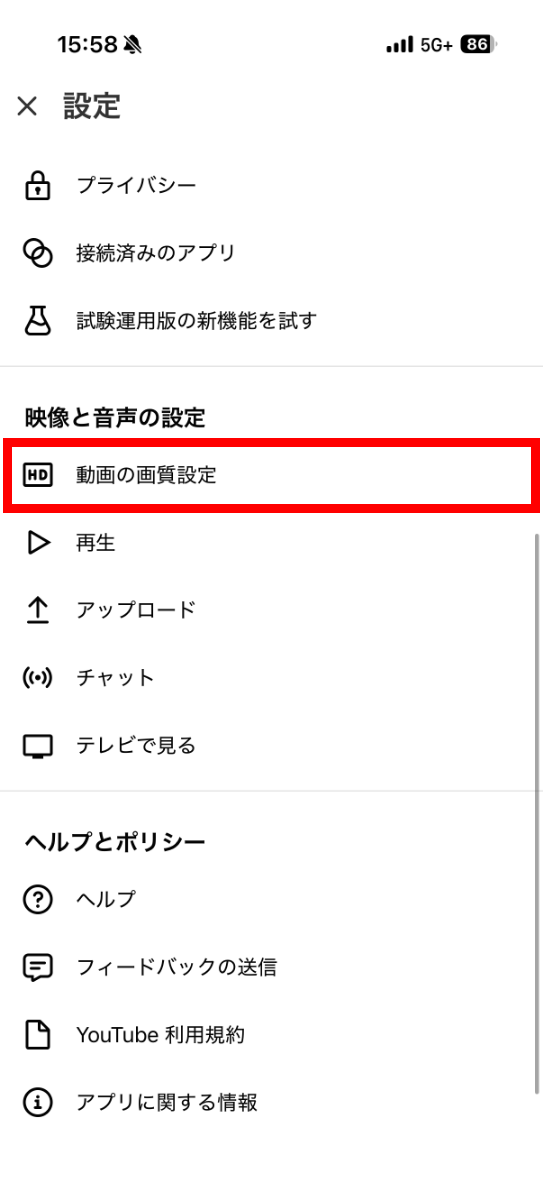
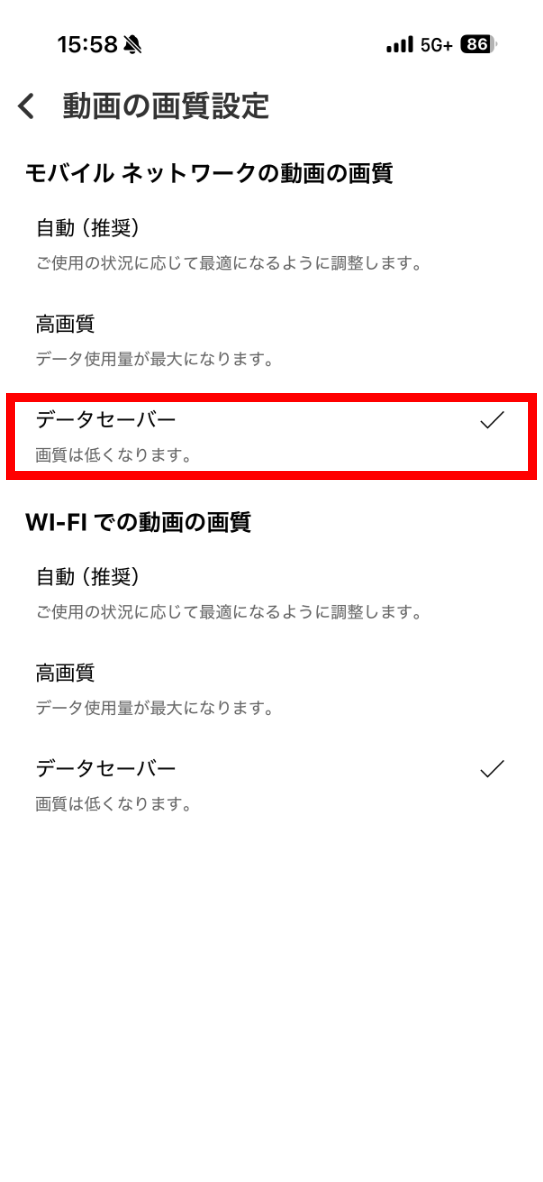
データセーバー機能で動画画質を下げる
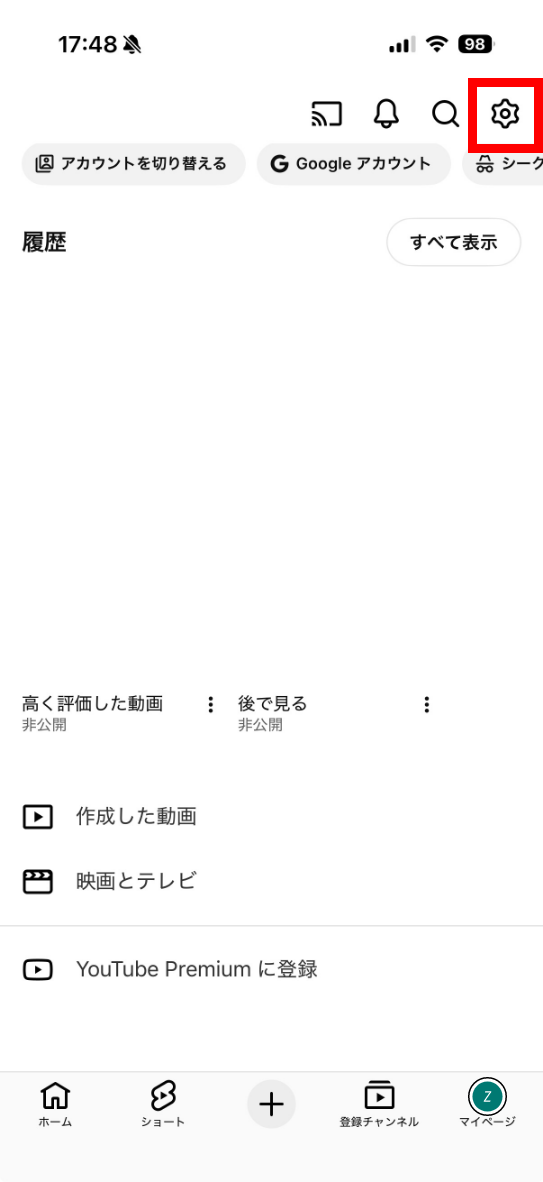
・画面右下にあるプロフィールアイコンをタップし、歯車アイコン(設定アイコン)をタップ
・「映像と音声の設定」の下にある「動画の画質設定」を選択
・モバイルネットワーク接続時をタップし、画質設定で「データセーバー」を選択
動画の自動再生を無効化する
・画面右下にあるプロフィールアイコンをタップし、歯車アイコン(設定アイコン)をタップ
・「映像と音声の設定」の下にある「再生」を選択
・「次の動画を自動再生」をOFFに切り替える
\ 海外旅行に役立つ情報をまとめてチェック /
お役立ち情報