- 海外Wi-Fiホーム
- お役立ち情報
- Androidを海外旅行先で使う方法とは?スマホ設定方法と注意点を解説!

Androidを海外旅行先で使う方法とは?スマホ設定方法と注意点を解説!
海外旅行中も地図・翻訳・連絡手段としてスマートフォンは欠かせませんが、日本と同じ感覚で使うとデータローミングで高額請求につながることがあります。
本記事では、海外でAndroidを使う前に知っておくべき料金の仕組み、出発前にやるべき設定(Wi-Fiのみを使用する場合の運用を中心に)、安全に使うための注意点、Wi-Fi以外の通信手段までを手順付きで整理します。
出国前・渡航中・帰国後のチェックリストも用意するので、渡航スタイルに合った設定で、安心して快適にスマホを使いましょう。
目次


海外でAndroidスマホを使う前に知っておきたいこと
海外利用で最も多い失敗は「意図せずモバイル通信が発生して高額請求になる」ことです。まずはローミングと機内モード、Wi-Fiの基本関係を押さえましょう。
海外では、スマホが自動的に現地の回線をつかみに行くため、設定を変えないまま到着すると、気づかないうちに通信が始まることがあります。特にAndroidはバックグラウンドでの同期や更新が多く、短時間でも料金が発生しやすい点が要注意です。
まず決めるべきは「海外でモバイル通信を使うか、使わないか」です。使わないならデータローミングとモバイルデータをOFF(オフ)にし、機内モードとWi-Fiを組み合わせた運用にすると事故がほぼ起きません。
逆に海外でモバイル通信を使うなら、定額の料金プランの有無、対象国、上限のデータ容量や通信速度の制限を必ず確認してください。同じローミングでも、契約している通信会社や接続先の事業者によって課金のされ方が変わるためです。
海外ローミング料金とデータローミングの仕組み
海外では、日本で契約している通信会社(キャリア)の電波が届かないため、提携している現地の通信会社の回線を借りて通信します。これが国際ローミングで、端末側は自動で接続先を切り替えるのが基本です。
ローミングには大きく分けて通話・SMSのための音声ローミングと、インターネットのためのデータローミングがあります。データローミングをオフにしても、通話やSMSは使えることが多く、ネットだけ止めたいときに有効です。
注意したいのは、定額プランに入っていない状態でデータローミングをオンにすると、従量課金で高額になりやすいことです。また、定額プランがあっても対象国や対象の通信会社が決まっている場合があるため、渡航前に公式情報で対応エリアを確認しておくと安心です。
データローミングの仕組みや、高額請求が起きてしまう要因については、
「データローミング(海外データローミング)とは?設定方法や注意点、Wi-Fiとの違いなどをわかりやすく解説」
の記事でも詳しく解説しておりますので、あわせてご覧ください。
データローミングをオンにした場合の料金発生イメージ
データローミングは、自分がブラウザを開いていなくても課金が始まることがあります。メールの自動受信、SNSの更新、広告の読み込み、地図の読み込みなど、少量でも通信が発生すれば請求の対象になり得ます。
定額プランがある場合は日額で使えるタイプや、一定のデータ容量を超えると通信速度が制限されるタイプが一般的です。使ったつもりがなくてもバックグラウンド通信で容量を消費し、気づいたら制限に到達するケースもあります。
特に引き金になりやすいのが写真の自動同期、OS更新、アプリ更新、LINEなどメッセージアプリの自動バックアップです。
旅行中に撮った写真が自動でクラウドへ上がったり、更新がまとまって走ったりすると、通信量が一気に増えます。
海外でローミングを使うなら、更新やバックアップの挙動を渡航前に整えておくのが実務的な対策です。
機内モードとWi-Fiの関係を理解すること
機内モードをONにすると、基本的にモバイル回線(通話・データ)が停止します。一方でWi-Fiは、機内モードをONにした後でも手動でタップしてオンにして利用できます。
高額請求を避ける最も堅い運用は、機内モードをONにしたままWi-Fiだけを使う方法です。これなら現地到着直後に誤ってモバイル通信が始まる事故を防げます。
Bluetoothも機内モードでオフになりますが、必要なら個別にオンにできます。海外でイヤホンやスマートウォッチを使いたい場合は、Wi-Fi同様にBluetoothだけをオンにすれば問題ありません。到着直後に勢いで機内モードを解除しないことが、トラブル回避のコツです。
海外でAndroidスマホを使う前に設定が必要な理由
海外では回線単価が高く、端末が自動で通信してしまう設計になっているため、出発前に”勝手に通信する要因”を潰すことが重要です。
海外での失敗は、設定の知識不足というより「スマホが勝手に通信する設計」を理解していないことから起きます。地図や翻訳を開く前に、裏で更新や同期が走ってしまうのが典型です。
Wi-Fiだけで使うつもりでも、Wi-Fiが不安定な場面で自動的にモバイルデータへ切り替わる機能がある端末もあります。本人はWi-Fiを使っているつもりでも、実際はローミングで通信していたという事故が起こり得ます。
だからこそ、出発前に設定を一度まとめて見直し、旅行中の操作量を減らすことが大切です。旅行中に設定をいじるほど、押し間違いでローミングをオンにするリスクも上がります。
Wi-Fiのみ利用する場合にオフにしておくべき主な機能一覧
| 機能 | 推奨設定 | 目的/効果 |
|---|---|---|
|
データローミング |
OFF |
スマホをWi-Fi環境のみで利用するため ※OFFにしない場合、端末が勝手にローミングで通信を開始してしまう |
| モバイルデータ通信 | OFF | データローミングとあわせてOFFにすることで、誤操作でのローミングでの通信を防ぐ |
| アプリ・OSの自動更新 | OFF |
通信量とバッテリーの消費を抑える |
| 写真・クラウドの自動バックアップ | OFF | 撮影量が増える旅行中の通信とバッテリーの一気消費を防ぐ |
| Wi-Fi自動切り替え機能 (モバイルへの切替) |
見直し (場合によってはOFF推奨) |
通信料対策および電池持ちの改善 |
| バックグラウンドデータ |
見直し (場合によってはOFF推奨) |
通信料対策および電池持ちの改善 |
| 位置情報の高精度設定 |
見直し (場合によってはOFF推奨) |
通信料対策および移動が多い旅行での電池持ち改善 |
海外でAndroidスマホを安全に使うための基本チェックリスト
出発前にOSとアプリの更新を済ませておくと、現地で大容量ダウンロードが走るのを防げます。加えて画面ロックは暗証番号や生体認証を有効にし、通知に内容を表示しない設定にすると紛失時の被害を抑えられます。
紛失対策として「デバイスを探す」をオンにし、Googleアカウントの2段階認証も設定しておきましょう。iPhoneからの乗り換えでiCloudにもバックアップが残っている方は、そちらのセキュリティ設定もあわせて見直しておくと安心です。スマホは現地で再購入できても、アカウントを守れないと被害が大きくなります。
公共Wi-Fiを使う前提なら、VPNの利用も検討に値します。少なくとも、フリーWi-Fiではネットバンキングや重要なログインは避ける、提供元が不明なWi-Fiに接続しない、共有設定をオフにするなど、行動ルールを決めておくことが現実的な防御になります。
【出発前に必須】海外でWi-Fiのみ利用するためのAndroid設定

高額請求を避けたい場合は、出発前に「Wi-Fi専用端末化」しておくのが確実です。代表的な設定手順を順番に解説します。
ここでは、海外でWi-Fiだけを使うために、事故が起きにくい順番で設定を整えます。ポイントは一つだけ切るのではなく、複数のスイッチで二重三重に通信を止めることです。
設定名は機種やOSで違いますが、探し方のコツは共通です。設定アプリ内の検索欄で「ローミング」「SIM」「モバイルデータ」「データ使用量」などを入力すると最短でたどり着けます。iPhoneをお使いの方は「モバイル通信」の項目から、同様の確認方法でデータローミングのON/OFFを切り替えられます。
出発直前は忙しいので、できれば前日までに一度設定し、空港では機内モードにして持ち出す運用にすると安心です。
意図しない高額請求を回避!データローミングをオフにする手順
基本の流れは、設定アプリからネットワークとインターネットを開き、SIMまたはモバイルネットワークを選び、該当するSIMのデータローミングのスイッチをタップしてOFFにします。表記は「ローミング」「データローミング」「国際ローミング」など端末で異なります。
デュアルSIMの場合は特に注意が必要です。日本の回線側のデータローミングがオンのままだと、意図せず日本SIMで海外通信が発生する可能性があります。データ用に別のeSIMや現地SIMを使う予定でも、日本SIM側はオフにしておくのが安全です。
設定後は、念のためモバイルネットワークの画面で「ローミング」の項目がOFFになっていることを見直し、スクリーンショットを残しておくと、現地で不安になったときの確認方法として役立ちます。
モバイルデータ通信自体をオフにする手順
データローミングをオフにしていても、モバイルデータがオンだと端末の表示や挙動が紛らわしくなります。海外での誤操作を減らすため、モバイルデータ自体もオフにしておくのがおすすめです。
手順は、画面上からクイック設定パネルを開いてモバイルデータのアイコンをタップしてOFFにするか、設定アプリのネットワークとインターネットからモバイルデータをオフにします。端末によっては「データ通信」「モバイル通信」などの名称です。
二重で切る意義は、どちらかを誤ってオンにしても即通信が始まりにくくなることです。旅行中は地図やカメラで操作が増えるため、事故が起きにくい設計に寄せておくほど安心です。
機内モードをオンにした上でWi-Fiだけを使う設定手順
最も確実なのは、機内モードをオンにしてからWi-Fiを手動でオンにし、接続先を選んで使う方法です。これならモバイル回線が物理的に止まり、ローミングの入り口自体を閉じられます。
運用手順としては、飛行機に乗る前から機内モードをオンにしておき、到着後はそのままホテルや空港のWi-Fiに接続します。通話やSMSが不要な旅なら、この状態を基本形にすると迷いません。
イヤホンやスマートウォッチを使う場合は、機内モードのままBluetoothだけオンにできます。必要な通信だけを許可する、という発想で設定すると管理が楽になります。
データ通信量を節約するアプリの自動更新を停止する方法
アプリの更新は、本人の体感以上に通信量が大きくなることがあります。更新が重なると数百MB単位になることもあり、海外では料金だけでなくバッテリーにも影響します。
Google Playストアを開き、設定のネットワーク設定からアプリの自動更新を「Wi-Fi経由のみ」または「自動更新しない」にします。Wi-Fi中心で運用するなら、旅行期間中は自動更新しないにしておくと安全です。
更新は帰国後にまとめて行っても困らないものが多い一方、旅行中に勝手に更新されると、アプリの挙動が変わって使い方に迷うこともあります。通信料対策だけでなく、旅先での安定運用という意味でも停止が有効です。
写真やデータの自動バックアップをWi-Fi接続時のみにする設定
写真やファイルの自動バックアップは、海外で高額請求につながる代表例です。旅行は撮影が増えるため、同期が始まると短時間で大容量通信になりやすいからです。
GoogleフォトやGoogleドライブ、LINEのトーク履歴バックアップなどの設定を開き、アップロードをWi-Fiのみに制限するか、一時停止します。サービスによっては「モバイルデータでバックアップ」をオフにする項目があるので、そこを確実に切ります。iPhoneからの乗り換えでiCloudのバックアップも並行して使っている方は、そちらの設定も忘れずに確認しておきましょう。
現場でよくあるのが、旅行中はローミングをオフにしていたのに、必要があって一瞬だけオンにした途端にバックアップが動き出すケースです。ローミングを使う予定が少しでもあるなら、バックアップ側で根本的に止めておくと事故を防げます。
Androidの機種やOSバージョンごとのメニュー名称の違いについて
Androidはメーカーごとに設定メニューの名前や階層が違うため、記事の手順通りの名称が見つからないことがあります。たとえばPixelではネットワークとインターネット、Galaxyでは接続、Xperiaではネットワークとインターネットのように表示が変わることがあります。なお、iPhoneをお使いの場合はAndroidとメニュー構成そのものが異なるため、本記事の手順とは別に「モバイル通信」からデータローミングの確認方法を探す必要があります。
迷ったときは、設定アプリ上部の検索欄で探すのが最短の対処法です。「SIM」「ローミング」「モバイルデータ」「データ使用量」「APN」など、目的語で検索すると該当項目に直接飛べます。
もう一つのコツは、同じ意味の言葉を想定して探すことです。SIMが「回線」「モバイルネットワーク」と表記されることもあるため、表示名にこだわりすぎず、内容が一致するスイッチを見つける意識で進めるとスムーズです。
海外で利用できる主なWi-Fi接続サービス
Wi-Fi中心で運用するなら、どこで接続できるかと、どの手段が自分の旅程に合うかを把握しておくことが大切です。
Wi-Fi運用はコストを抑えやすい反面、接続できる場所と質に左右されます。無料Wi-Fi、ホテルWi-Fi、レンタルルーターなどを組み合わせると、つながらない時間を減らせます。
特に移動が多い旅程では、ホテルだけでなく空港や街中での接続手段も確保しておくと安心です。通信が必要な場面を先に想定しておくと、Wi-Fiだけでも不便を感じにくくなります。
Wi-Fi手段を選ぶ基準は、安さだけでなく、接続の安定性、セキュリティ、持ち運びの手間、複数人での共有可否です。自分の旅行スタイルに合わせて選びましょう。
海外でのスマホ利用については、「海外でスマホは使える?モバイルWi-Fiは必要?海外旅行でスマホを使う方法と注意点を解説!」でも詳しく解説していますので、あわせてご覧ください。
空港やホテルで提供されているフリーWi-Fiに接続する方法
基本は、Wi-Fi設定からSSIDをタップして選び、必要ならパスワード入力や利用規約への同意、メール認証などを行い、接続後にインターネットが使えるか確認します。接続後にブラウザが自動でログイン画面を開くタイプもあります。
つながらないときの対処法としては、いったんWi-Fiをオフにして再接続する、別のSSIDがないか確認する、ブラウザを開いてログイン画面を表示させる、といった順で切り分けると解決しやすいです。
VPNやプライベートDNSの設定が原因で認証画面が出ないこともあります。その場合は一時的にオフにして接続確認し、接続後に必要な設定を戻すとスムーズです。
いつでもネットに繋がる海外用Wi-Fiルーターのレンタル
レンタルWi-Fiルーターは、移動中でもネットに繋がりやすく、複数人で共有できるのが大きなメリットです。スマホ側の設定もWi-Fi接続だけで済み、海外ローミングやSIM設定に不安がある人でも扱いやすい選択肢です。
一方で、端末を持ち運ぶ必要があり、充電や紛失リスク、返却手続きが発生します。荷物を増やしたくない一人旅ではデメリットが目立つこともあります。
家族旅行や複数台運用では、1台を割り勘できるためコスト面でも有利になりやすいです。全員が同じ行動をする旅程なら特に相性が良いでしょう。
海外用Wi-Fiルーターを利用する場合のAndroid側の基本設定
Android側は、Wi-Fi設定からルーターのSSIDをタップして選び、パスワードを入力して接続します。頻繁に使うなら自動接続をONにすると楽ですが、公共の場で誤接続したくない場合は必要に応じてOFFにします。
SSIDとパスワードはスクリーンショットではなく、紙に控えるかパスワード管理アプリに入れると安全です。同行者に共有する場合も、口頭より誤りが減ります。
ルーターを使う場合でも、スマホ側のデータローミングとモバイルデータはオフにしておくのが基本です。Wi-Fiが切れた瞬間にローミングへ逃げないようにしておくと、料金事故を確実に防げます。
海外でAndroidをWi-Fiのみで使う際の注意点

Wi-Fiだけで運用すると費用は抑えやすい一方、セキュリティや”つながらない時間”への備えが必要です。
Wi-Fi専用運用は、料金面では強い対策ですが、通信が切れた瞬間に情報が取れなくなる弱点があります。旅行中に困らないよう、オフラインでも快適に使える形にしておく準備が重要です。
また、フリーWi-Fiは便利な反面、セキュリティが担保されていないこともあります。安全に使うためには、設定よりも行動ルールのほうが効きます。
さらに、地図や写真でバッテリー消耗が激しくなりやすいため、電池切れ対策もセットで考えると失敗が減ります。
フリーWi-Fiに潜むセキュリティ上のリスク
フリーWi-Fiでは、偽のアクセスポイントに接続させて通信を盗み見る手口や、同じWi-Fi内の端末を狙ったなりすましが起こり得ます。見た目が正しいSSIDでも安心とは限りません。
対策としては、提供元が明確なWi-Fiを選ぶ、鍵マークのないネットワークは避ける、重要なログインや決済はしない、という優先順位が現実的です。可能ならVPNを使い、通信を暗号化してリスクを下げます。
端末側では、ファイル共有や近距離共有などの共有機能をオフにし、接続したWi-Fiを「自動接続しない」にするのも有効な対処法です。安全性は設定と行動の合わせ技で高まります.
フリーWi-Fiのを利用することのリスクについては、「海外のフリーWi-Fi(無料Wi-Fi)スポットを利用する際の注意点と安全な使い方」でも詳しく解説していますので、あわせてご覧ください。
Wi-Fi環境がない場所では通信できないことを理解しておく
Wi-Fiのみ運用では、移動中や郊外、地下などでネットが使えない前提になります。困りやすいのは地図、翻訳、交通情報、予約確認です。
対策として、オフライン地図を事前にダウンロードし、翻訳アプリも言語データを端末に入れておきます。航空券やホテル予約はPDF保存やスクリーンショットで見られる状態にしておくと安心です。
連絡手段も考えておきましょう。データ通信がなくてもSMSや通話、LINEのメッセージ受信が必要になる場面があります。使う予定があるなら、料金と設定を事前に把握し、緊急時だけオンにするルールを決めておくと混乱しません。
モバイルバッテリーでスマホの電池切れに備える
海外ではナビ利用や写真撮影で画面点灯時間が長くなり、いつもより電池が減ります。Wi-Fi探索も電力を使うため、Wi-Fi運用でも油断はできません。
モバイルバッテリーは、携帯電話を1回以上満充電できる容量を目安に選ぶと安心です。長時間外出する日が多いなら、2回分を想定すると余裕が出ます。
飛行機への持ち込みルールにも注意が必要です。一般的にモバイルバッテリーは預け入れではなく機内持ち込みが基本となるため、容量表示を確認し、充電ケーブルや渡航先のコンセント形状に合う変換プラグも一緒に準備しておきましょう。
位置情報やバックグラウンド通信の設定を見直すこと
位置情報は便利ですが、高精度設定や常時許可のアプリが多いと、電池消耗が増えます。必要なアプリだけ許可し、使わないアプリは許可しないか、使用中のみ許可に変えると効果的です。
バックグラウンド通信も同様で、旅行中に不要なアプリが常駐していると、Wi-Fi接続時にまとめて通信してしまいます。アプリごとのバックグラウンドデータ制限や通知の整理をしておくと、通信量とストレスが減ります。
体感としては、電池持ちの改善が一番分かりやすいメリットです。旅行中は充電環境が不安定になりがちなので、通信設定と一緒に省電力の観点でも整えておくと安心です。
Wi-Fi接続以外の方法も知っておこう!海外でのネット利用法
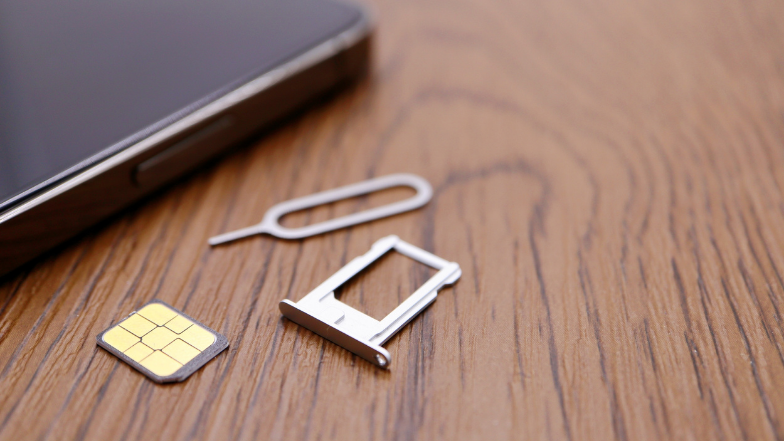
旅程や目的によってはWi-Fiだけでは不便なこともあります。ローミング、Wi-Fiルーター、現地SIM/eSIMの特徴を比較して最適解を選びましょう。
海外での通信手段は、どれが正解というより、優先したいものが何かで変わります。手軽さ重視ならローミング、安さ重視なら現地SIMやeSIM、複数人ならWi-Fiルーターが候補になります。それぞれの料金プランを比較したうえで選ぶことが大切です。
重要なのは、料金だけでなく、設定の難しさ、つながりやすさ、セキュリティ、紛失リスクも含めて選ぶことです。旅先ではトラブル対応の時間がもったいないため、少し割高でも安定を取る判断が有効なこともあります。
ここでは代表的な選択肢の特徴と、Androidでの設定ポイントを整理します。
手軽さが魅力の海外ローミングサービス
海外ローミングは、日本の通信キャリアと契約しているスマートフォンを、特別な手続きなしでそのまま海外で利用できるサービスです。
設定からデータローミングをオンにするだけで、現地の提携事業者の回線を利用してデータ通信や音声通話が可能です。
最大のメリットは、SIMカードの入れ替えやWi-Fiルーターの持ち運びが不要という手軽さです。
一方で、定額でも日額が高めだったり、データ容量の制限や通信速度の制限がある場合があります。短期間で地図と連絡が中心なら便利ですが、動画や大容量のアップロードが多い人はコストが上がりやすいです。
多くのキャリアでは、一日単位の定額プランや割引サービスを提供しているので、渡航前に自身の契約プランを確認し、申し込んでおくと安心して利用できます。
2026年3月時点では、NTTドコモの『世界そのままギガ』や『世界ギガし放題』、auの『au海外放題』、ソフトバンクの『海外あんしん定額』など、多くの大手キャリアが24時間単位の定額プランを提供しており、短期間の滞在であれば比較的利用しやすいと感じるかもしれません。(最新情報は各社公式サイトをご確認ください。)
海外ローミングプランを利用する場合のAndroidの設定ポイント
ローミングプランを使う場合は、データローミングのスイッチをタップしてONにする必要があります。どのSIMでデータ通信するかも重要で、デュアルSIMならデータ用の既定回線を必ず意図した回線に設定します。
通常、APN設定は自動で入ることが多いですが、例外的に手動設定が必要なこともあります。現地で繋がらない場合に備え、通信会社の案内ページをブックマークしておくと安心です。
また、データ使用量の警告や上限のデータ容量を設定しておくと、想定以上に使ってしまう事故を減らせます。定額でも容量制限があるなら、バックグラウンド通信を止める設定は引き続き有効です。
通信費用を抑えられる海外用SIMカードやeSIMの活用
現地SIMや海外向けeSIMは、通信費を抑えやすい手段です。特にeSIMはオンラインで購入から開通まででき、物理SIMの差し替えが不要なため、初心者でも挑戦しやすくなっています。日本国内で格安SIMを使い慣れている方であれば、SIMの入れ替えやAPN設定にも抵抗が少なく、スムーズに導入できるでしょう。
ただし、前提条件があります。物理SIMならSIMフリー端末であること、eSIMなら端末がeSIM対応であることが必要です。購入前に自分の端末が対応しているか確認しましょう。
選び方としては、旅行日数、必要なデータ容量、複数国を移動するか、電話番号が必要かが判断軸になります。各社の料金プランを比較し、データ専用プランが多いため、通話が必要なら別手段も合わせて検討すると迷いません。
現地SIM・eSIM利用時のAPN設定と回線の切り替え方
現地SIMや一部のeSIMでは、APNを手動で入力する必要があります。基本は提供元が案内するAPN情報をそのまま転記し、保存して適用します。入力ミスがあると繋がらないため、コピーペーストできる形で情報を持っておくと確実です。
デュアルSIM運用では、音声は日本SIM、データは現地eSIMのように分けられます。この場合、モバイルデータの既定回線が現地側になっているかを必ず確認してください。
一番の事故は、現地回線を入れたのに、データ通信が日本SIMのままになっていてローミング課金が発生することです。設定後に通信中の回線表示を確認する、というのが最も確実な確認方法です。不要なSIMのデータローミングはオフにしておくと、より安全です。
海外ローミング・Wi-Fiルーター・現地SIMの料金と特徴の比較
比較の軸は、料金プランだけでなく手間、安定性、セキュリティ、複数人利用、データ容量の制限、紛失リスクです。たとえばローミングは手間が少ない反面高めになりやすく、現地SIMや格安SIMは安い反面設定やSIM管理の手間が増えます。
Wi-Fiルーターは複数人で割り勘でき、スマホ側の設定が簡単ですが、持ち運びと充電が必要です。移動が多い旅程では、ルーターの電池切れが実質的な通信断になる点も考慮すべきです。
セキュリティ面では、公共Wi-Fiよりモバイル回線のほうが相対的に安心な場面があります。重要なログインや決済が多い旅行なら、あえてモバイル回線を選ぶ価値もあります。通信速度も選択の重要な基準になるため、旅行中の使い方に合わせて検討しましょう。
短期旅行と長期滞在ごとのおすすめ通信手段の選び方
短期旅行では、設定に時間をかけないことが満足度に直結します。ローミング定額、eSIM、Wi-Fiルーターなど、到着後すぐ使える手段が向きやすいです。
長期滞在では、累積コストが大きくなるため、現地SIMや格安SIM、長期向けeSIM、長期レンタルなど、月単位で割安になる料金プランが有利になりやすいです。
家族や複数台で動くならWi-Fiルーターが強く、一人旅で身軽さ重視ならeSIMが便利、といったように人数と端末数も重要な判断材料です。自分の優先順位を決めてから選ぶと失敗しません。
出張などで長期間海外へ行く際の通信環境整備については、「長期で海外に出張に行く際のネットってどうしたらいい?海外での通信環境を整える方法を解説」でも解説していますので、あわせてご覧ください。
出国前・渡航中・帰国後に分けたスマホ設定チェックリスト
| タイミング | やること・確認ポイント | |
|---|---|---|
| 出国前に確認すること |
□ |
通信方針の確定(Wi-Fiのみ、ローミング定額、eSIMや現地SIM、格安SIM、ルーターなど) |
| □ | 方針に合わせて、データローミングとモバイルデータのON/OFF | |
| □ |
Wi-Fiのみ運用時の設定(ローミング・モバイルデータOFF、機内モード運用、アプリ自動更新・バックアップ制御) |
|
| □ | オフライン地図、翻訳データ、予約情報の保存 | |
| □ | セキュリティ設定(画面ロック、2段階認証、「デバイスを探す」ON) | |
| □ | 緊急連絡先・保険連絡先のメモ | |
| □ | eSIM/ルーターの手配と開通確認 |
設定は一度やって終わりではなく、タイミングごとに確認すべきポイントが変わります。抜け漏れ防止のために時系列で整理します。
海外での携帯設定は、いつやるかがとても重要です。出国前に準備しておけば、現地で焦って操作する必要がなくなり、結果的に設定ミスを減らせます。
渡航中は、接続先の見極めや、重要操作を控えるなど運用ルールが中心になります。帰国後は元に戻す作業を忘れると、国内で通信できないなど別のトラブルになるため、最後までチェックが必要です。
ここでは、やることを時系列に分けて整理します。印刷やメモにして持っていくとさらに安心です。
出国前に確認・設定しておくこと
まず、海外での通信方針を決めます。Wi-Fiのみ、ローミング定額、eSIMや現地SIM、格安SIM、ルーターなど、どれを使うかを確定させ、その方針に合わせてデータローミングとモバイルデータのON/OFFを整えます。
Wi-Fiのみ運用なら、データローミングとモバイルデータをオフ、機内モード運用、アプリ自動更新とバックアップの制御を完了させます。オフライン地図や翻訳データ、予約情報の保存もこのタイミングで済ませます。
セキュリティ面では、画面ロック、2段階認証、「デバイスを探す」をオンにし、緊急連絡先や保険連絡先をメモしておくと安心です。eSIMやルーターを使うなら手配と開通確認も出国前に終わらせましょう。
渡航中に気をつけるべき設定と使い方のポイント
| タイミング | やること・確認ポイント | |
|---|---|---|
| 渡航中 |
□ |
到着直後は機内モードのままWi-Fi接続 |
| □ |
ローミング利用時の対象プラン適用・通信表示・通信会社名の確認 |
|
| □ |
フリーWi-Fiの提供元確認(重要ログイン・決済の回避、必要に応じVPN利用) |
|
| □ |
端末共有機能のOFF |
|
| □ | データ使用量とバッテリーのチェック | |
| □ | 緊急連絡先・保険連絡先のメモ | |
| □ | トラブル時の対処法(遠隔ロック・位置特定手順)の把握 |
到着直後は、まず機内モードのままWi-Fiに接続するなど、意図しない通信が発生しない動きを徹底します。ローミングを使う場合でも、対象プランが適用されているか、通信中の表示や通信会社名で確認してから使うと安全です。
フリーWi-Fiは提供元を見極め、重要なログインや決済は避けます。必要ならVPNを使い、端末の共有機能はオフにしておきます。
データ使用量とバッテリーはこまめにチェックします。つながらない、通信が遅いといったトラブル発生時の対処法として、遠隔ロックや位置特定の手順も頭に入れておくと、いざという時に動けます。
帰国前後に行う設定の戻し方
| タイミング | やること・確認ポイント | |
|---|---|---|
| 帰国【前】 | □ | 現地SIM/eSIMの無効化準備(帰国前) |
| □ | 機内モード解除、モバイルデータON、国内回線への再設定 | |
| □ | データローミング設定の見直し(基本OFF) | |
| 帰国【後】 | □ | 自動更新・バックアップ設定の元戻し(帰国後、国内の安定したWi-Fi環境で) |
| □ | 通話・SMS・データの既定SIM確認(デュアルSIMの場合) | |
| □ | テザリングの動作確認 | |
| □ | APN設定の確認(手動設定時は自動設定へ戻す/一度削除して再取得) | |
| □ | レンタルWi-Fiルーターの返却(期限・方法の確認) | |
| □ | eSIMの更新条件確認・停止手続き(サブスク等の場合) | |
| □ | 現地SIMの解約・課金停止確認 |
帰国が近づいたら、現地SIMやeSIMを無効化する準備をします。帰国直後に国内回線へ戻せないと、空港で連絡が取れず困ることがあるため、手順を事前に確認しておくと安心です。
国内回線をデータ回線として再設定し、必要ならモバイルデータをオンに戻します。データローミングは国内では基本不要なので、誤ってオンにする必要があるかどうかも含めて見直します。
自動更新やバックアップを止めていた場合は、国内の安定したWi-Fi環境で戻すのが安全です。レンタル機器があるなら返却期限と返却方法もセットで確認します。
【帰国後に忘れずに】日本国内で使うためにスマホの設定を戻す手順

帰国後も設定を戻し忘れると、国内で通信できない・テザリングできないなどの不便が起きます。最後に”原状復帰”をチェックしましょう。
海外向けに安全側へ寄せた設定は、そのままだと日本で不便になります。機内モードやモバイルデータのオフが残っていると、電波があるのにネットが使えない状態になりがちです。
また、APNが現地SIMの設定に上書きされていると、国内SIMに戻しても通信が不安定になることがあります。帰国後は、通信ができるかだけでなく、設定が元に戻っているかを順に確認しましょう。
最後に、契約やレンタルの解約・返却まで終えると、請求や延滞のトラブルも防げます。
データローミングを再度オンにする場合の注意点
日本国内の利用だけなら、データローミングをオンにする必要は通常ありません。海外で使わない設定にしていたなら、基本はOFFのままで問題ありません。
ただし、デュアルSIM運用で特定の回線を使う事情がある場合や、近いうちに再渡航する予定があり扱いを整理したい場合は、どのSIMのデータローミングをONにするのかを必ず確認してください。
一番避けたいのは、不要な回線でローミングがオンになったまま、海外で通信が始まることです。オンにするなら目的と回線を明確にし、不要なSIMはオフにしておくと管理が楽になります。
国内通話・SMS・テザリング設定を元に戻すこと
まず機内モードを解除し、モバイルデータをONに戻します。デュアルSIMの場合は、通話、SMS、データの既定SIMが意図した回線になっているか確認します。
次に、テザリングを使う人は、テザリングをタップしてオンにできるか、接続できるかを確認します。海外用の設定が残っていると、テザリングだけ上手くいかないことがあります。
最後に、APNが国内の通信会社のものになっているかをチェックします。現地SIMでAPNを手動設定した場合は特に、国内回線で自動設定に戻っているかを見ておくと、原因不明の通信不良を避けられます。うまく直らない場合の対処法としては、APNを一度削除して自動設定を取得し直すのが確実です。
海外用SIM・eSIM・Wi-Fiルーターの解約・返却の確認
レンタルWi-Fiルーターは、返却期限と返却方法を確認し、延滞料金が発生しないように手配します。空港返却、郵送返却など方式があるため、帰国便の到着時間に合わせて動ける方法を選びます。
eSIMは自動更新やサブスクになっている場合があります。購入先のアプリやマイページ、メールの案内で更新条件を確認し、不要なら停止手続きを行います。
現地SIMは国や事業者によって解約が必要な場合と不要な場合があります。課金が止まっているかの確認までを帰国後の作業として完了させると安心です。
まとめ
最後に、海外でAndroidを安心して使うための重要ポイントを短く振り返ります。
海外での携帯設定は、難しい操作よりも、事故が起きない形にしておく設計が大切です。事前設定で勝手な通信を止め、現地では安全な使い方を徹底し、帰国後に元へ戻す。これだけでトラブルの大半は防げます。
特に、データローミング、モバイルデータ、自動更新、バックアップは高額請求につながる四大要因になりやすいので、出発前に必ず見直してください。
通信手段は旅程や人数で最適解が変わります。自分の旅行スタイルに合わせて、無理なく続けられる方法を選びましょう。
海外でAndroidスマホを安全に使うための要点のおさらい
高額請求対策として、Wi-Fiのみ運用ならデータローミングとモバイルデータをOFFにし、機内モードとWi-Fiを組み合わせます。アプリ自動更新とクラウドバックアップも制御して、勝手な大容量通信を防ぎます。
安全対策として、フリーWi-Fiは提供元を確認し、重要なログインや決済は避け、必要に応じてVPNを使います。端末ロック、2段階認証、デバイスを探すも必須です。
オフライン地図や翻訳データの準備、モバイルバッテリーの携行、位置情報やバックグラウンド通信の見直しを行うと、Wi-Fi運用でも不便と不安を減らせます。
自分に合った通信手段と設定方法を選ぶことの重要性
短期で手軽さ重視ならローミング定額やeSIM、複数人ならWi-Fiルーター、長期で費用重視なら現地SIMや格安SIM、長期プランが向きやすいです。
同じ国でも移動が多いか、ホテル滞在が中心かで必要な通信の形は変わります。セキュリティを優先するなら、重要操作の時だけモバイル回線を使うといった使い分けも有効です。
設定は一度決めたら、旅行中に迷わない形にするのが成功のコツです。自分の優先順位に合わせて、無理なく快適に運用できる方法を選びましょう。
海外用Wi-FiルーターをレンタルするならZEUS WiFi for GLOBALがおすすめ
ここまで、データローミングやモバイルデータのオフ、アプリの自動更新・バックアップの制御、機内モードとWi-Fiの組み合わせなど、Wi-Fiのみで安全に運用するための設定を紹介してきました。一つひとつは難しくないものの、項目数が多く、旅行のたびに毎回見直すのは正直手間に感じる方も多いはずです。
また、フリーWi-Fiには「提供元が不明」「セキュリティが担保されていない」といったリスクがある一方、Wi-Fiがない場所では地図も翻訳も使えなくなるというジレンマも、この記事で触れてきた通りです。
こうした「設定の手間」と「つながらない不安」を両方まとめて解消できるのが、海外用Wi-Fiルーターのレンタルです。ZEUS WiFi for GLOBAL なら、スマホ側の複雑な設定は不要で、電源を入れてWi-Fi接続するだけで利用でき、複数人・複数端末でも共有できます。
「設定は最小限に抑えたい」「移動中も安定して繋がる環境がほしい」という方は、検討してみてください。
関連する記事

データローミング(海外ローミング)とは?設定方法や注意点、Wi-Fiとの違いなどをわかりやすく解説

海外でスマホは使える?モバイルWi-Fiは必要?海外旅行でスマホを使う方法と注意点を解説!

ANA国際線の機内Wi-Fiの使い方と注意点は?現地でのネット環境はどうする?
楽天のポケット型Wi-Fiは海外で使用できる?海外レンタルWi-Fiと徹底比較!
この記事を書いた人:ZEUS WiFi 編集部
 この記事を書いた人:ZEUS WiFi 編集部
ZEUS WiFi 編集部は、通信技術と海外旅行に関する知識を持つチームです。インターネットやWi-Fiなどの通信事情について理解し、海外渡航経験のあるメンバーで構成されています。
私たちは、海外旅行者に役立つ情報の提供を心がけています。各国の通信事情や旅行者向けのインターネット活用法など、様々なトピックを分かりやすく解説することを目指しています。 ZEUS WiFi 編集部の記事は、信頼できる情報源を基に記事を作成し、読者の皆様がより安全で快適な海外旅行を楽しめるようサポートしたいと考えています。